Texas Instruments | Vernier | SAM Labs 臺灣獨家總代理 | 關於我們
搜尋

Aug.23.2026

TI-84 EVO Calculator App 功能特色

分類主題:教學支援適用範圍:TI-84 Evo

Calculator App Icon

Calculator App 功能特色

TI-84 Evo Home Screen(主畫面)頂部第一排的第一個圖示是 Calculator App。反白選取該圖示並按下 enter 鍵即可進入 Calculator App

按下 home 鍵將會把您帶回 Home Screen。再次按下 home 鍵則會讓您回到 Calculator App

有關 Calculator App 的選單與功能,請參閱以下範例說明:

  • 選單 (Menus)
  • 輸入與計算表達式 (Entering and Evaluating an Expression)
  • 瀏覽計算歷史紀錄 (Navigating Calculation History)
  • 使用最新的結果 (Using the Most Recent Result)

Menus (選單)

Calculator App 中,您可以透過 MathAngleMatrixStat 等選單項目來存取各種功能。如果您需要語法協助,請按切換鍵。要選擇選單項目,請使用方向鍵並按下 enter 鍵。或者,您也可以直接按下與該項目關聯的數字鍵。
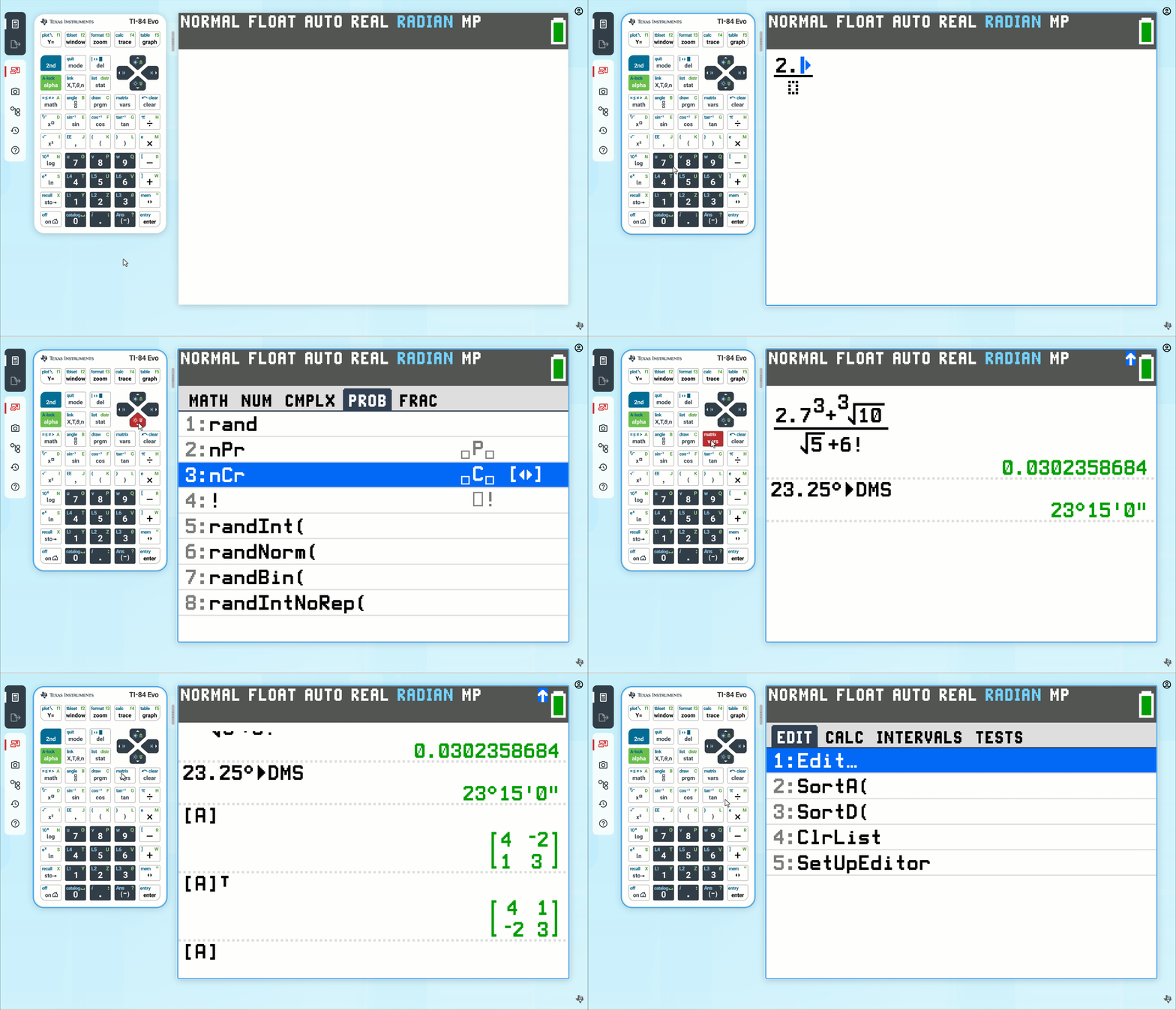
Menus Animation

Entering and Evaluating an Expression
(輸入與計算表達式)

若要建立表達式,請使用鍵盤與選單來輸入數字、變數與函數。無論游標位置在哪裡,只要按下 enter 鍵即會計算該表達式。整個表達式會根據 Equation Operating System (EOS™) 規則進行計算,並且會根據 Answer 的模式設定來顯示答案。
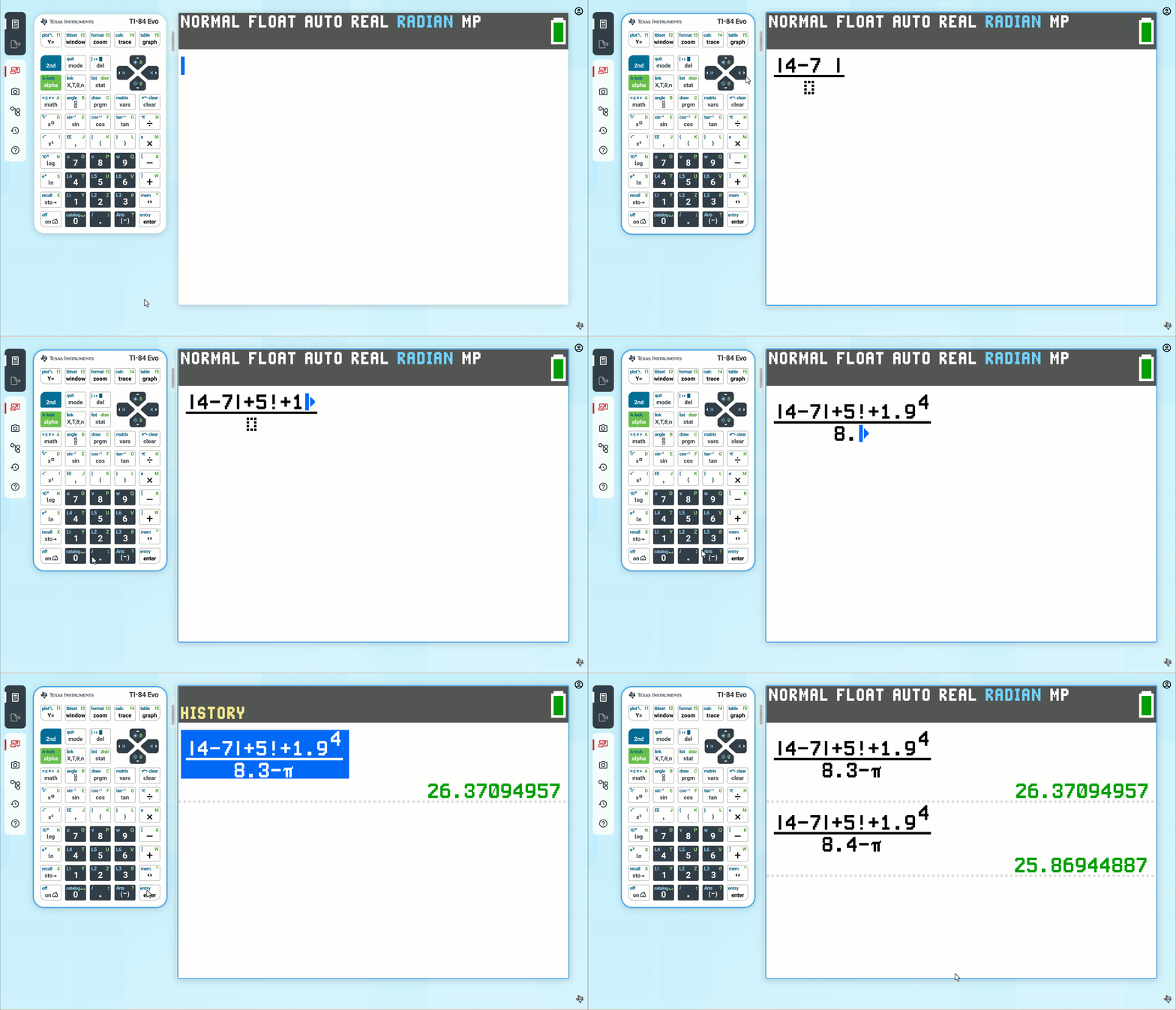
Entering and Evaluating Expression

Navigating Calculation History
(瀏覽計算歷史紀錄)

計算結果會儲存在主畫面的歷史紀錄中。若要存取計算歷史紀錄,請使用 向上箭頭向下箭頭 鍵在整個歷史紀錄中滾動。選定後按下 enter 鍵,即可將該輸入或輸出的項目貼上至目前的游標位置。

Additional notes (附加說明):
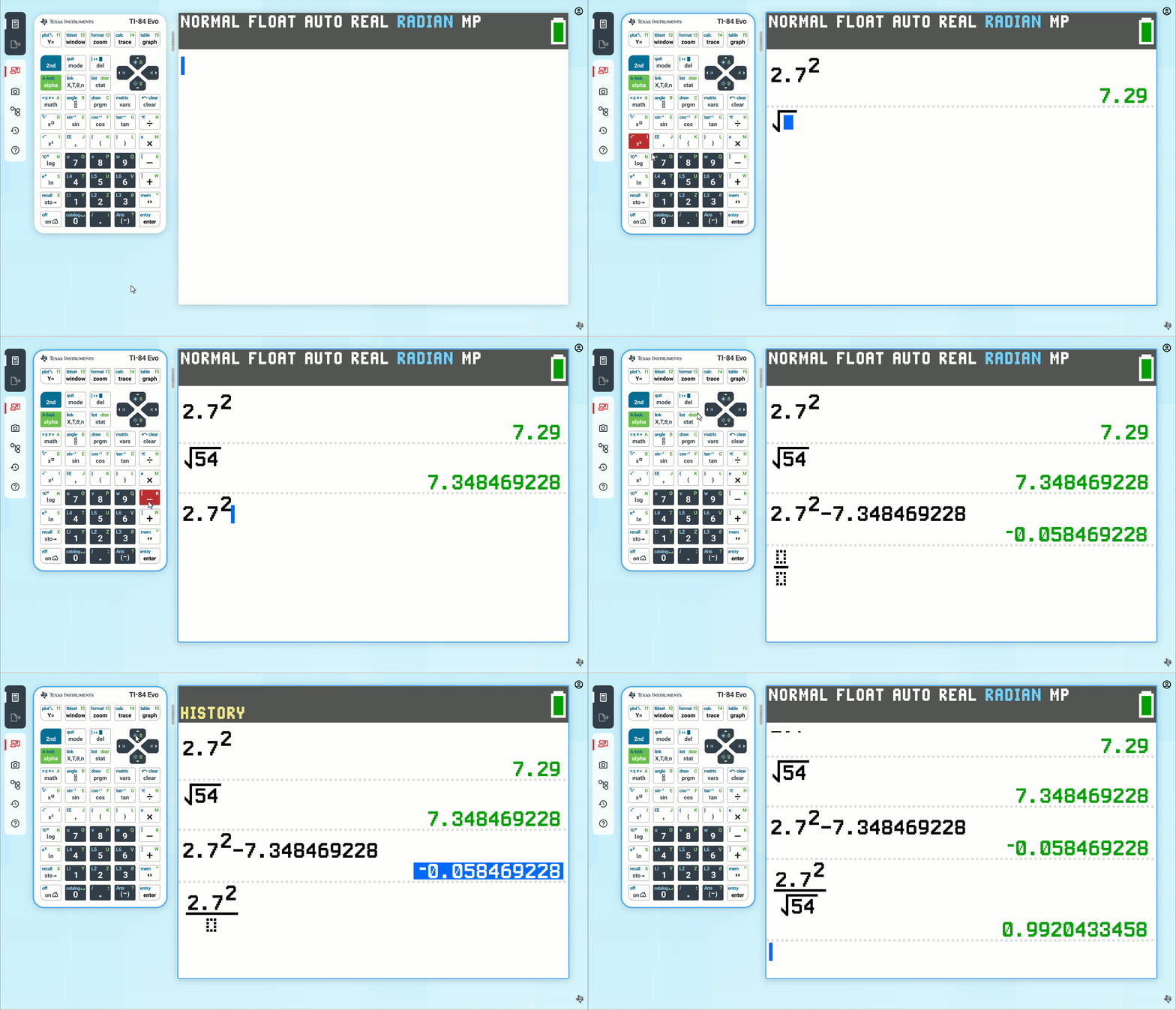
  • 當您處於 MathPrint™ 範本中時,游標會變成向右箭頭,這表示您必須按下 向右箭頭鍵 離開該範本,才能繼續輸入後續的計算。
  • 當您處於 MathPrint 範本中時,按下 向上箭頭鍵 可以將游標跳至歷史紀錄,以便選擇並將先前的結果貼上到 MathPrint 輸入範本中。
  • 反白選取歷史紀錄中的項目並按下 cleardel 鍵,即可將該項目刪除。
Navigating History

Using the Most Recent Result
(使用最新的結果)

按下 ans 相關按鍵即可將最新的計算結果帶入表達式中。

若要對上一個答案直接進行運算,請直接以運算符號(如加、減、乘、除)開始輸入即可。
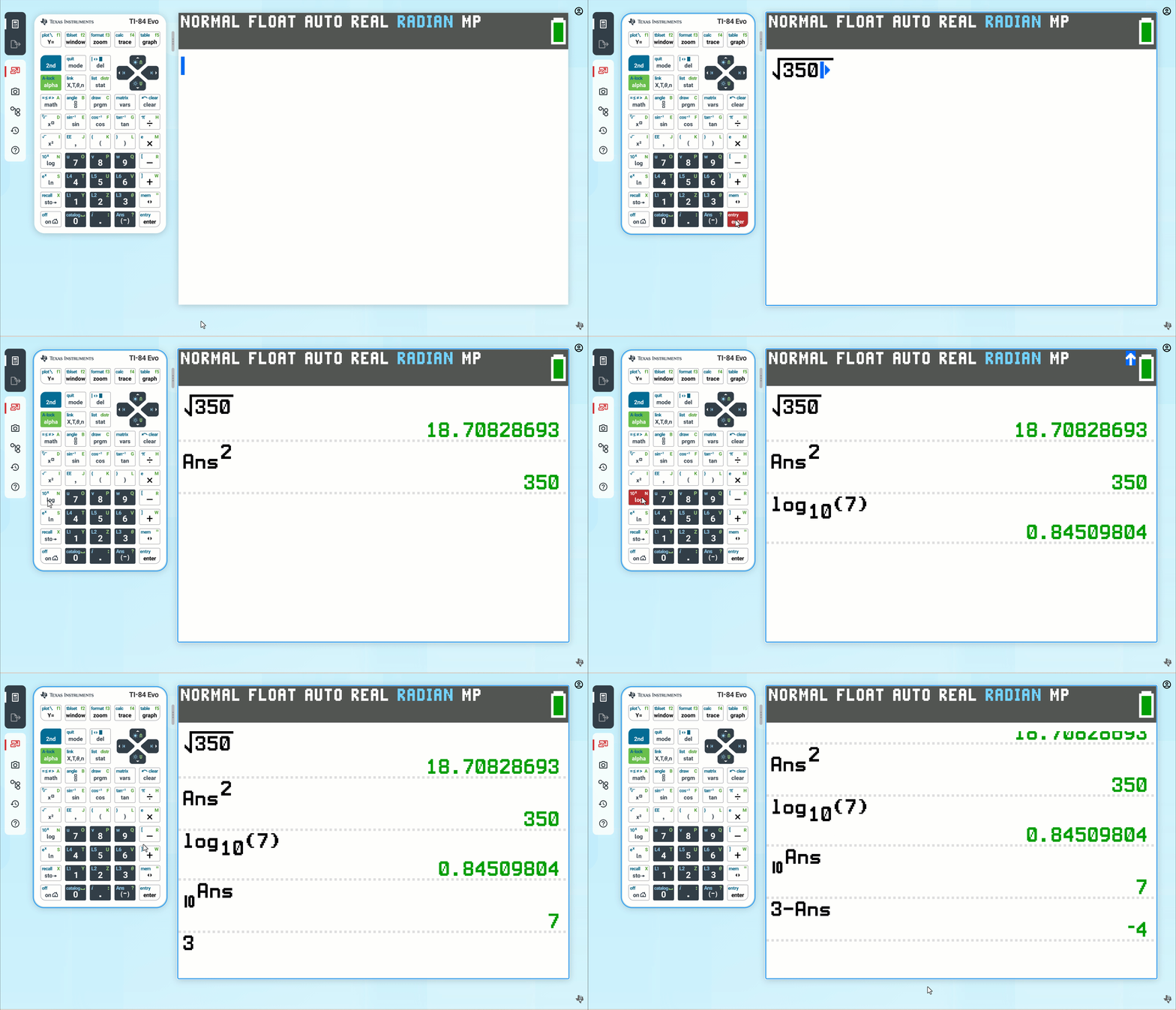
Most Recent Result
← 回到主畫面
關於我們 產品介紹 最新消息 教育與教學資源 經銷據點 證書驗證 聯絡我們 線上商店
© Copyright Kuang-Tien International Co. Ltd. All rights reserved.